Steam连不上服务器?别着急!
遇到 Steam 无法连接服务器、登录不上或提示连接错误的问题,按照以下步骤操作,轻松搞定!
1.网络问题排查
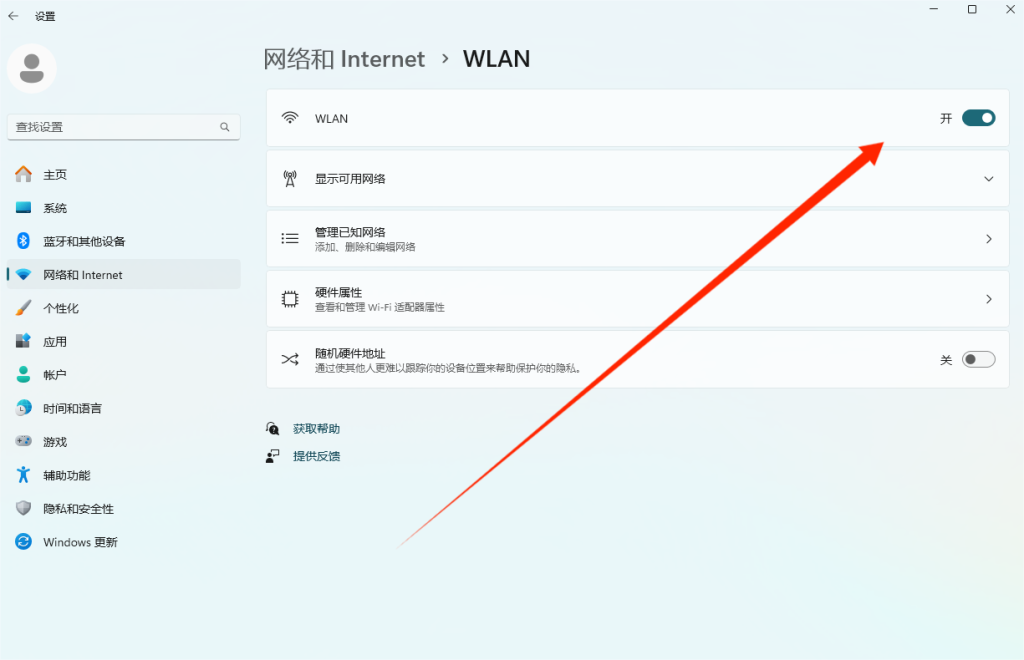
- 检查网络状态:
确保你的网络连接稳定,尝试切换 Wi-Fi 或有线网络,避免因网络不稳定导致的连接失败。
- 使用加速器:
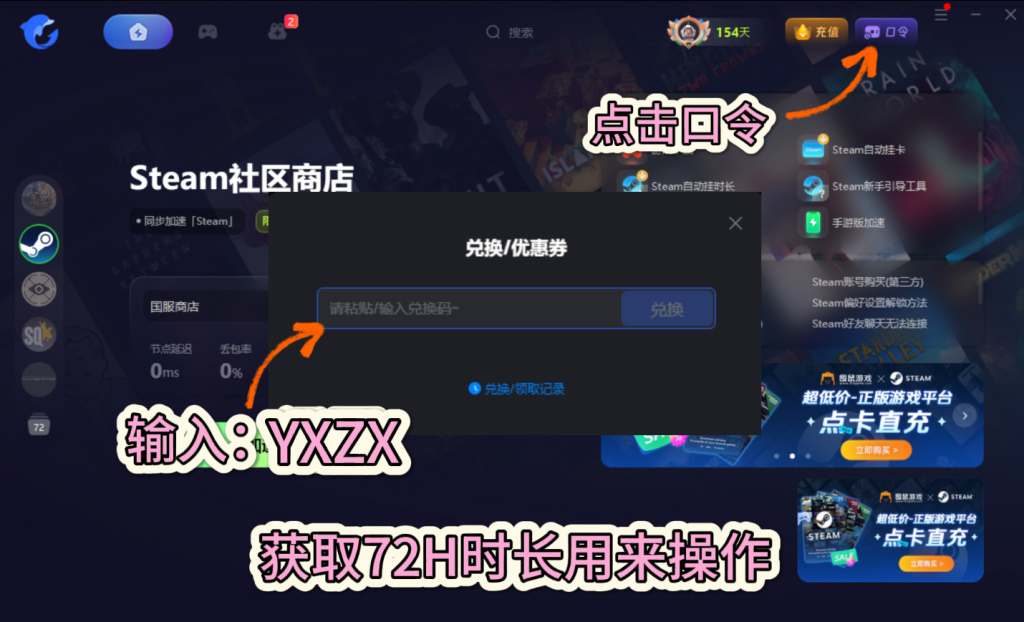
部分地区可能因网络限制导致连接失败,建议使用 海豚加速器,选择 Steam 专用节点,优化网络连接。
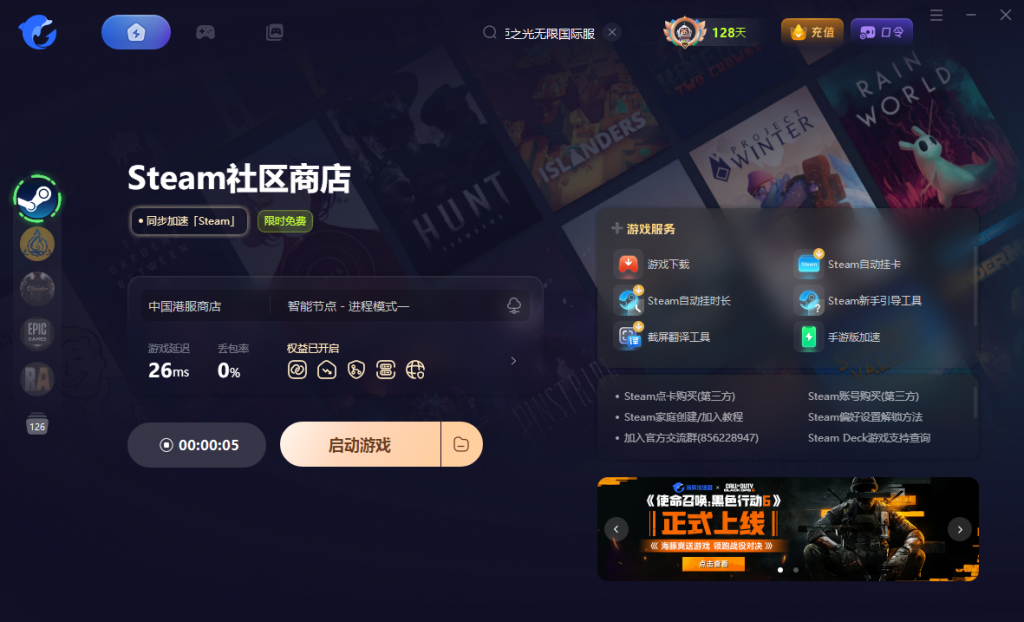
- 海豚加速器主页右上角,点击口令,输入:YXZX,可领取72小时加速时长!
2.清理客户端缓存
- 关闭 Steam 客户端。
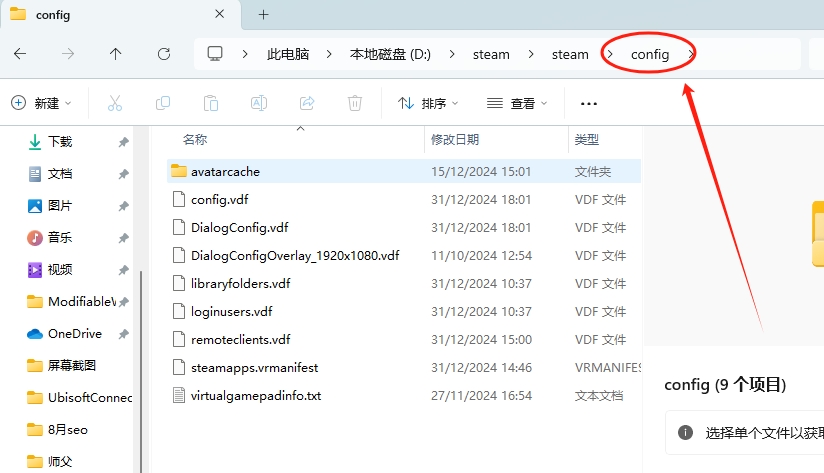
- 找到安装目录下的 Steam/config 文件夹,删除 config.vdf 文件。
- 删除 Steam/logs 文件夹中的缓存日志文件,然后重启客户端。
3.更改启动参数
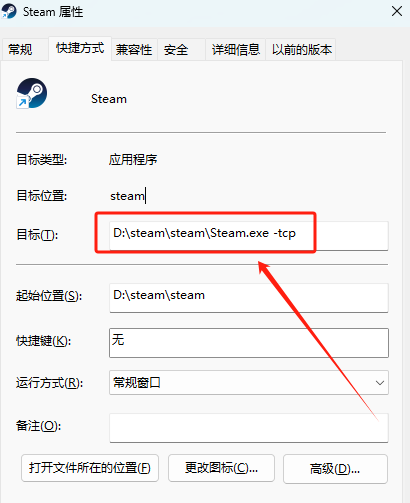
- 在 Steam 快捷方式的属性中,添加以下启动参数:复制代码-tcp 这可以强制客户端使用 TCP 协议连接服务器,提高兼容性。
4.检查系统设置
- 时间和日期:
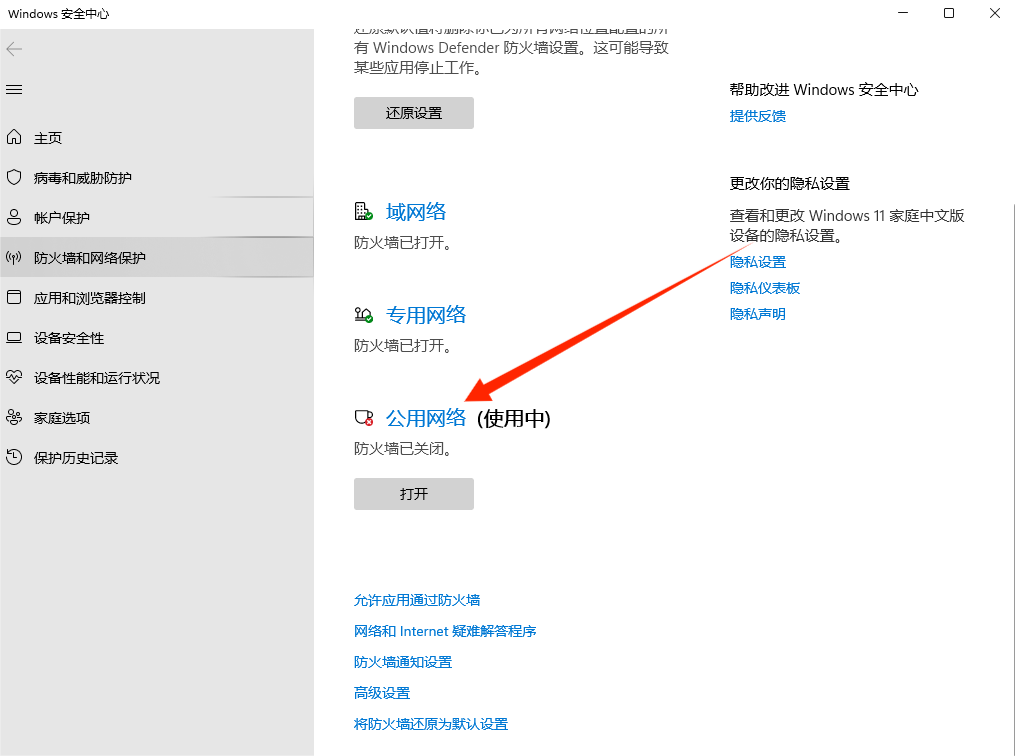
系统时间必须准确,与网络时间同步,否则可能导致认证失败。 - 防火墙和杀毒软件:
检查是否拦截了 Steam 连接,添加信任或临时关闭防火墙进行测试。
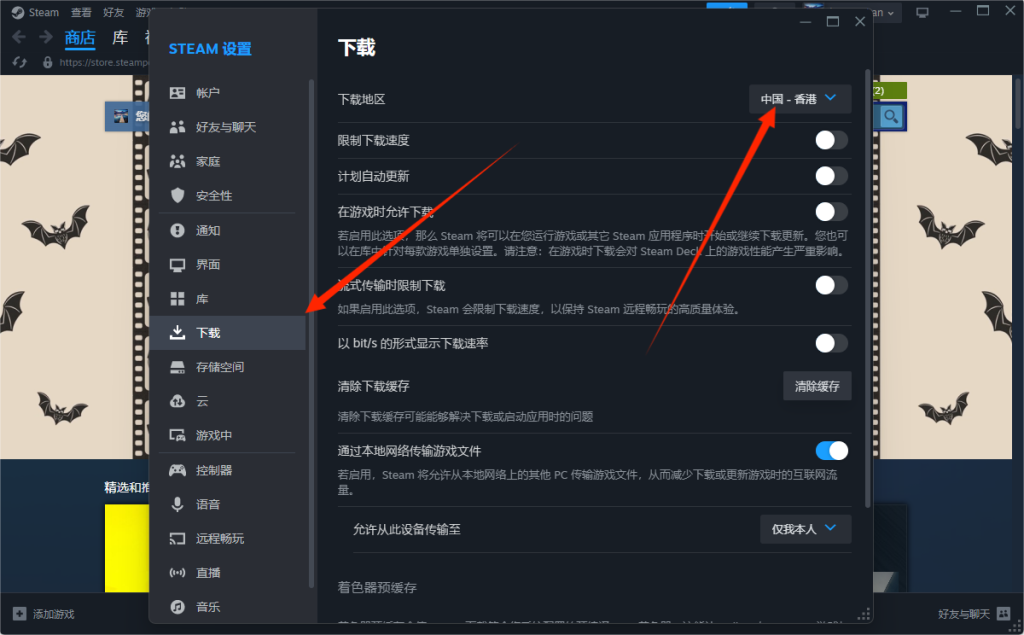
5.切换下载区域
- 打开 Steam 客户端,进入“设置”-“下载”-“下载区域”。
- 更换为其他离你较近的区域,重启客户端。
6.重装客户端
如果以上方法均未解决问题,可以尝试卸载并重新安装最新版本的 Steam 客户端。
小提示:
使用以上方法解决大部分 Steam 连接问题都很有效。如果问题持续,建议访问 Steam 官方支持页面或社区论坛,查看是否有当前服务器维护的公告。