正在洛圣都的街头畅享自由冒险,却因一个“缺少RUNE64.dll”的弹窗而被迫中止?这无疑是每位《侠盗猎车手5》(GTA5)玩家最头疼的瞬间之一。别担心,这个常见的错误通常源于系统文件缺失或游戏组件不完整,完全可以通过简单几步自行解决。本文将为你梳理四种从易到难的修复方法,无论你是电脑新手还是资深玩家,都能找到适合的方案,快速重返游戏。
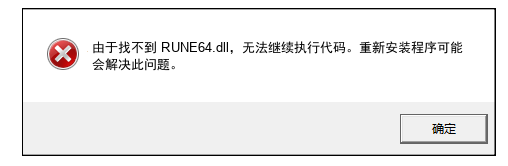
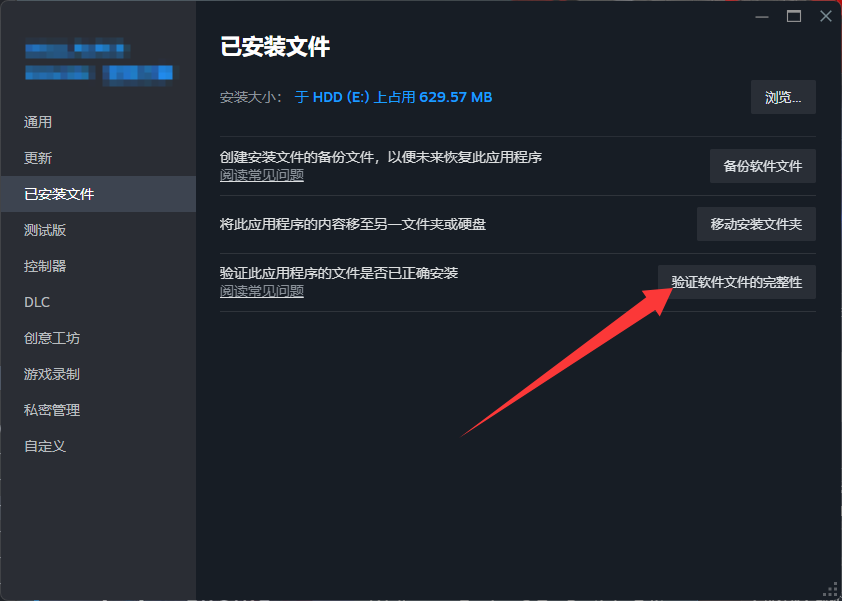
方法一:最直接的方法——验证游戏文件完整性(Steam/Epic平台)
适用场景:游戏通过Steam或Epic Games平台安装,怀疑是单个文件损坏而非完全丢失。
操作步骤:
- Steam平台:右键库中的GTA5 -> “属性” -> “已安装文件” -> “验证游戏文件的完整性”。
- Epic Games平台:打开客户端库 -> 点击GTA5下方的“…” -> 选择“管理” -> 点击“验证”。
- 平台将自动扫描并下载替换缺失或损坏的文件,包括RUNE64.dll。完成后重启游戏尝试。
方法二:使用专业的DLL修复工具(最省心)
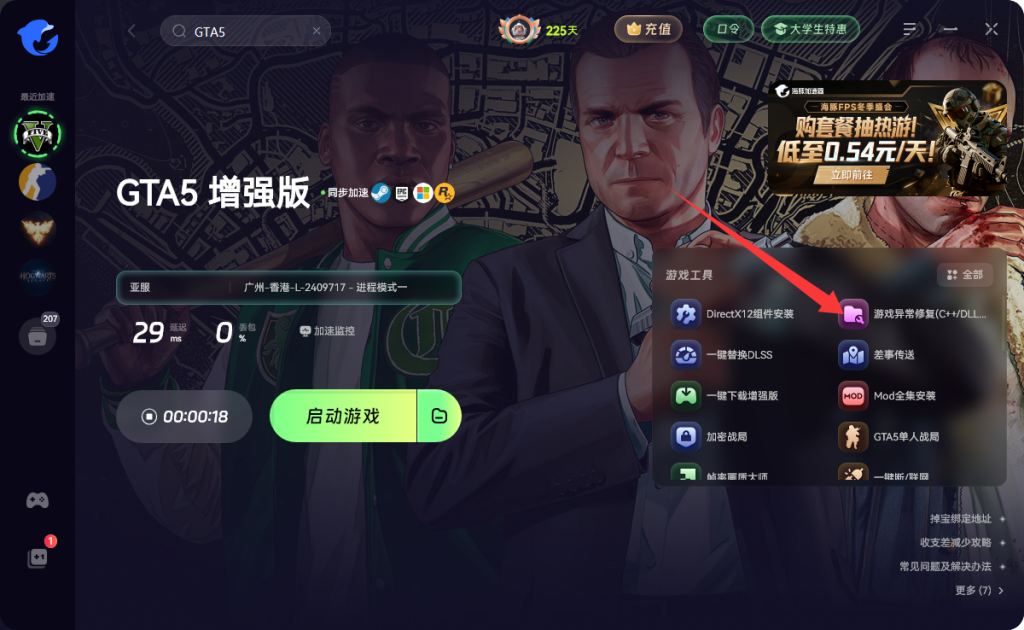
推荐工具:可使用可靠的修复工具海豚加速器,在海豚加速器中搜索GTA5并加速,加速后点击右边的【游戏异常修复】
福利提示:在海豚加速器的口令处输入【Q11】,可领取免费加速时长。

打开后,有“一键扫描”或“DLL修复”相关选项,点击开始检测,工具会自动扫描系统中缺失或损坏的DLL文件,扫描完成后,根据提示选择“一键修复”或单独修复与游戏相关的文件,完成后重启电脑即可。
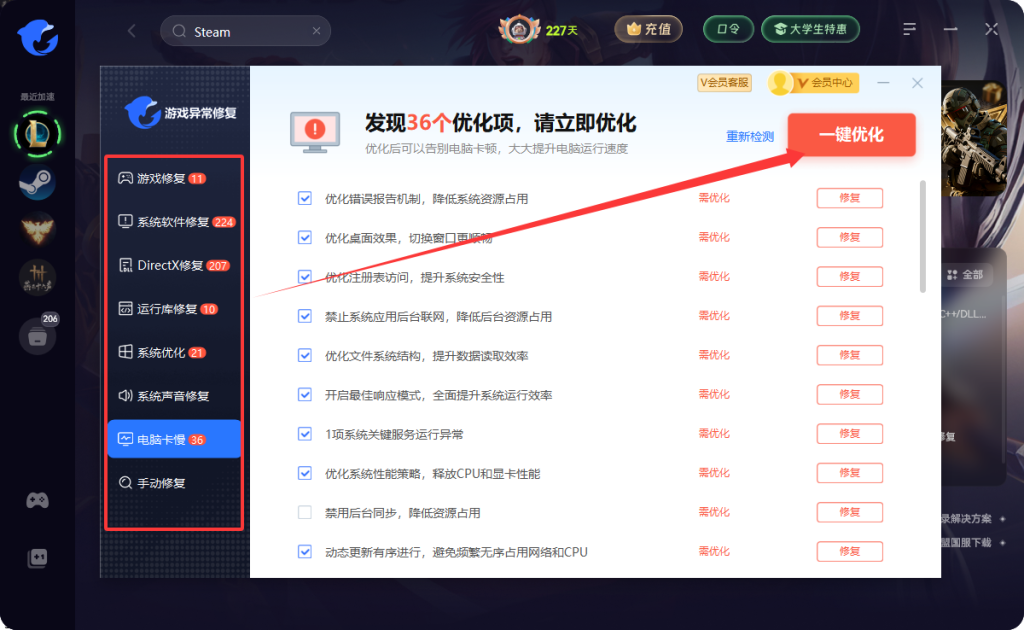
- 一键扫描:自动检测系统中所有缺失、损坏或版本不匹配的DLL文件。
- 安全修复:从官方源或可信库中匹配并安全恢复所需文件,避免手动下载的风险。
- 全面解决:通常不仅能修复单个DLL,还能一并处理相关的注册表问题或运行库依赖。
- 操作简便:全程图形化界面,适合所有用户层级。
方法三:利用系统命令修复(SFC扫描)
适用场景:怀疑是Windows系统本身的文件损坏或丢失影响了游戏。
操作步骤:
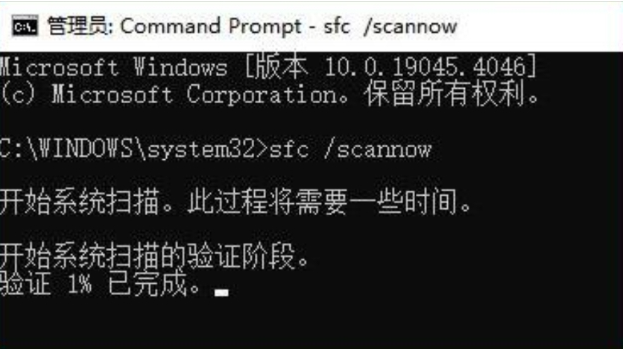
- 在开始菜单搜索“cmd”或“命令提示符”。
- 右键选择“以管理员身份运行”。
- 在弹出的窗口中输入命令:
sfc /scannow,然后按回车。 - 系统将自动扫描并修复受保护的系统文件。过程可能需时10-30分钟,请耐心等待完成并重启电脑。
方法四:手动下载并放置DLL文件(针对性强)
适用场景:明确需要此文件,且喜欢自己动手控制过程。务必注意文件来源安全。
操作步骤:
- 安全下载:从可信赖的DLL提供网站下载
RUNE64.dll文件。请务必选择与你的系统位数(64位系统通常选择64位版本)匹配的文件。 - 放置文件:
- 将下载的
RUNE64.dll文件复制到GTA5的游戏安装目录(通常是Steam\steamapps\common\Grand Theft Auto V或类似路径)尝试。有时放在游戏根目录即可。 - 如果游戏目录无效,可尝试放入系统目录:
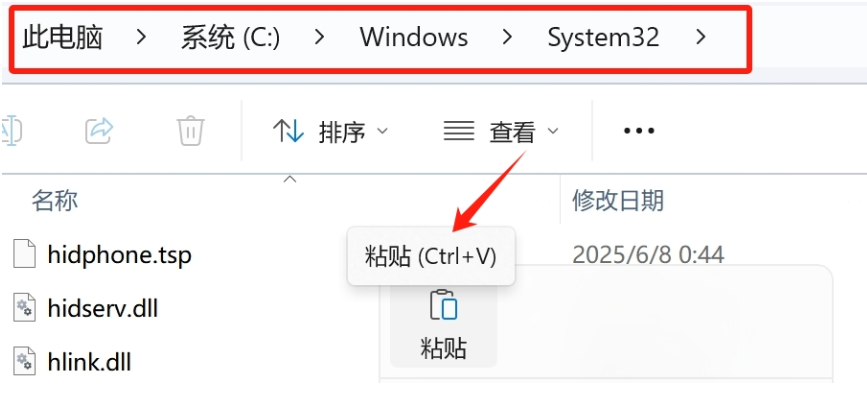
- 64位系统:放入
C:\Windows\System32。 - 32位系统:放入
C:\Windows\SysWOW64(较少见)。
- 64位系统:放入
- 将下载的
- (可选)注册DLL:按
Win+R,输入regsvr32 RUNE64.dll并回车。如果提示成功或模块已加载,则完成。注意:并非所有DLL都需要注册,如无效可跳过此步。
大部分“缺失RUNE64.dll”的问题通过以上方法都能得到解决。修复后,建议重启电脑,再畅快地启动GTA5,继续你的洛圣都之旅吧!如果问题依然存在,可能需要考虑更新显卡驱动、重新安装游戏或检查系统是否存在更深层次的冲突。