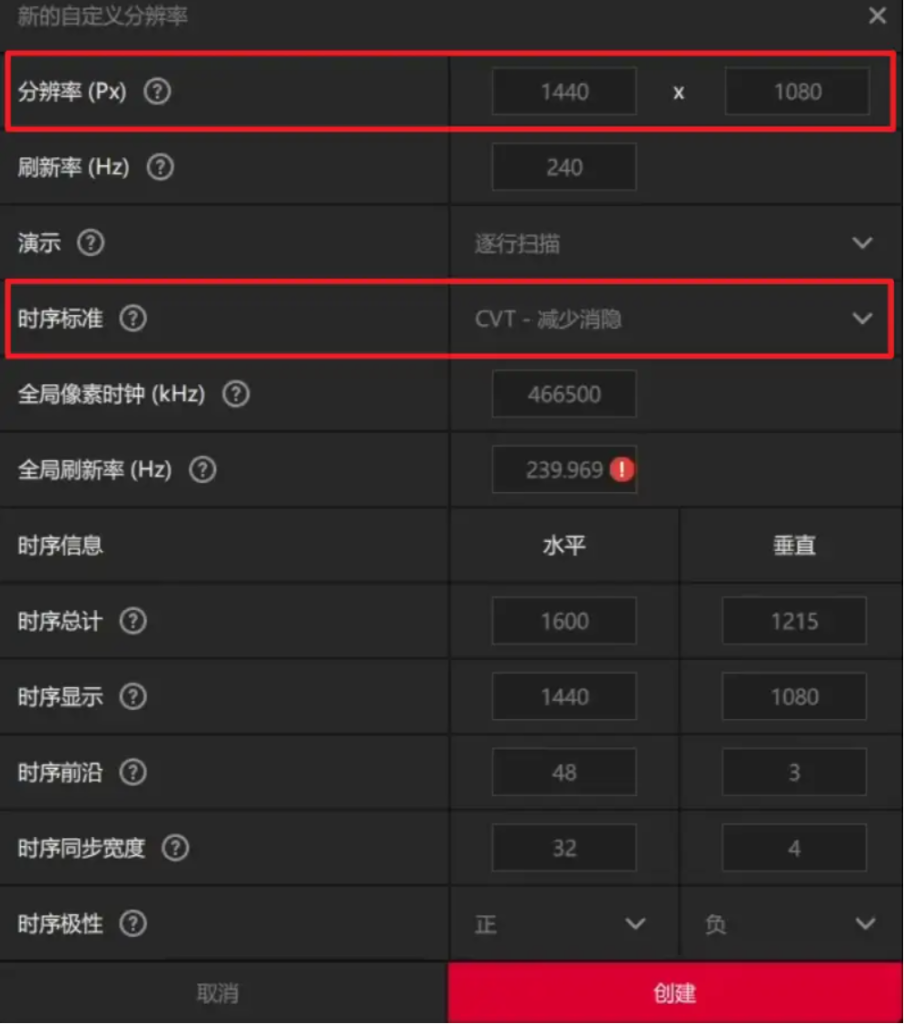
N卡:
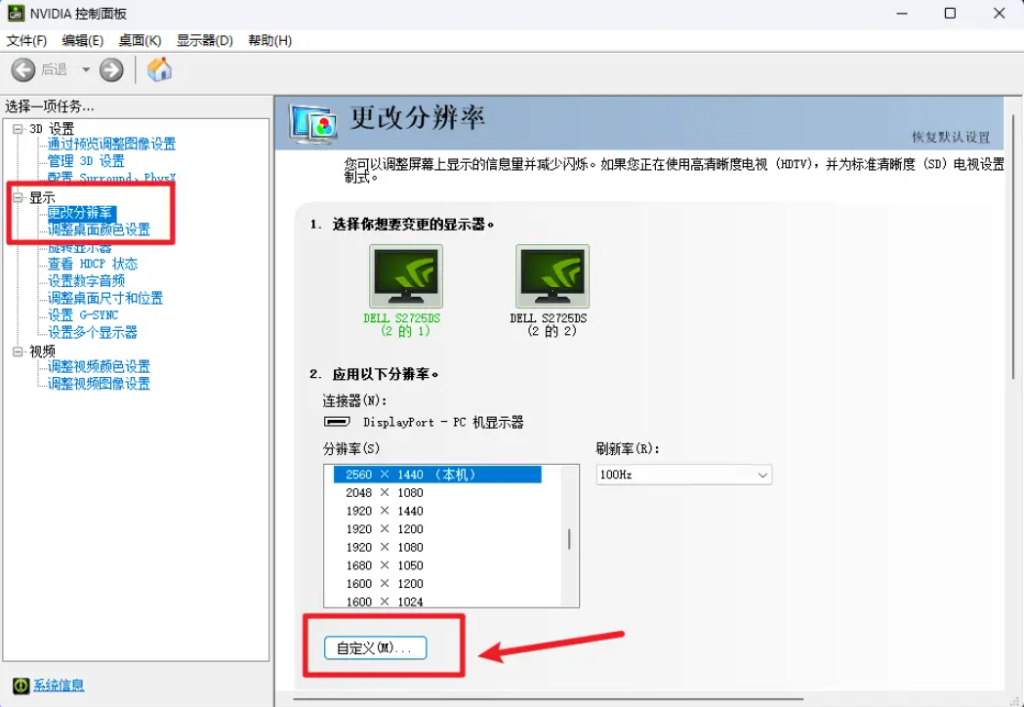
右键桌面 → 选择 NVIDIA 控制面板。
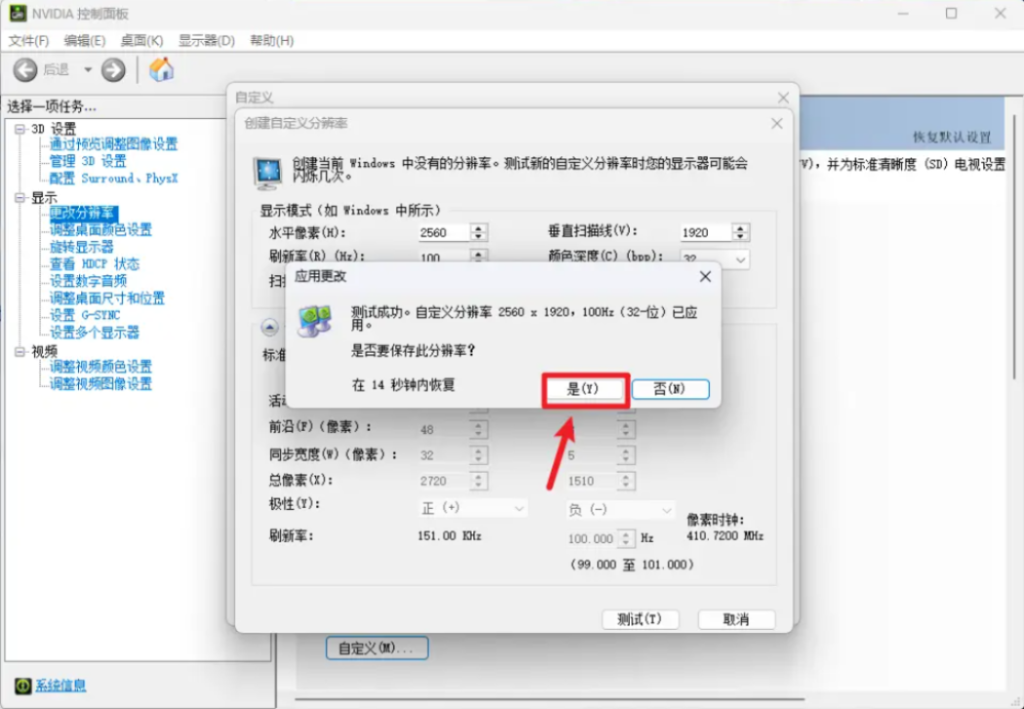
左侧菜单找到 显示 → 更改分辨率,点击自定义
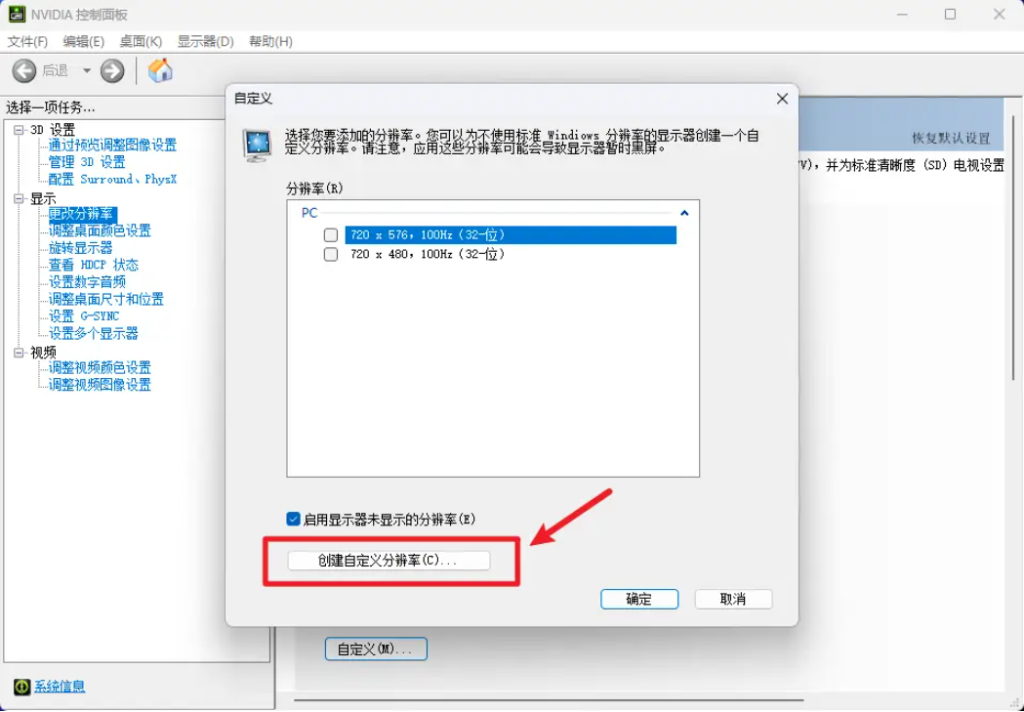
选择创建自定义分辨率
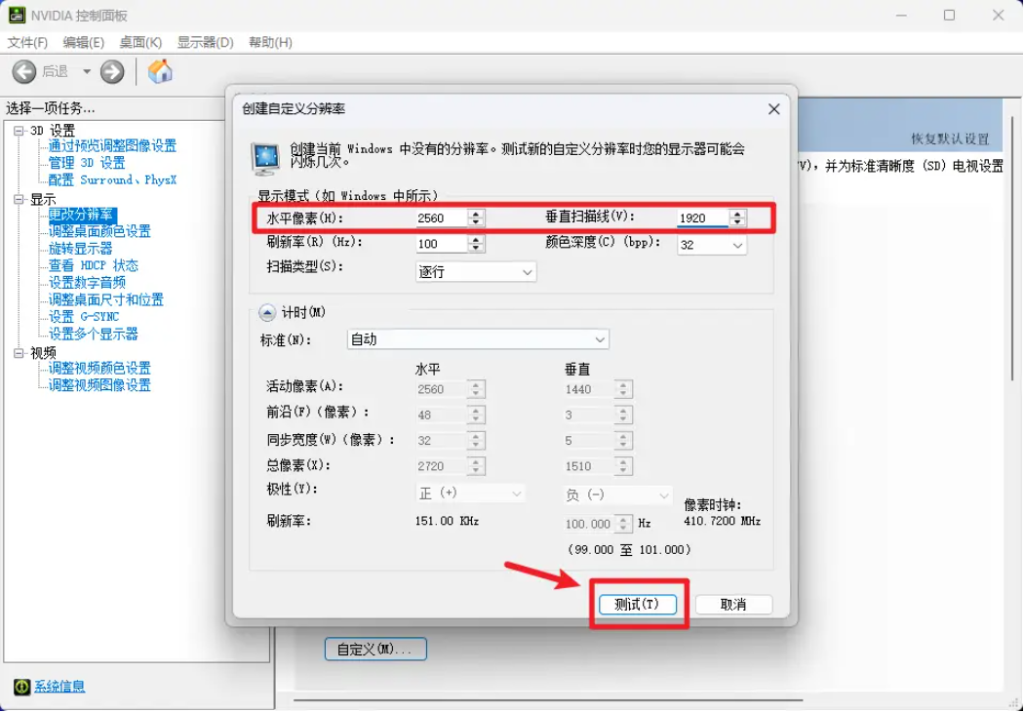
这里修改水平像素和垂直扫描线为目标分辨率
不同屏幕规格推荐创建如下分辨率
| 原生规格 | 锁定宽度 4:3(维持清晰度,可能会不兼容黑屏) | 锁定高度 4:3(适当降低清晰度,兼容性好) |
| 1K (1920×1080) | 1920×1440 | 1440×1080 |
| 2K (2560×1440) | 2560×1920 | 1920×1440 |
| 2.5K (2560×1600) | 2560×1920 | 2133×1600 |
| 4K (3840×2160) | 3840×2880 | 2880×2160 |
修改好后点击测试按钮
确认保存分辨率
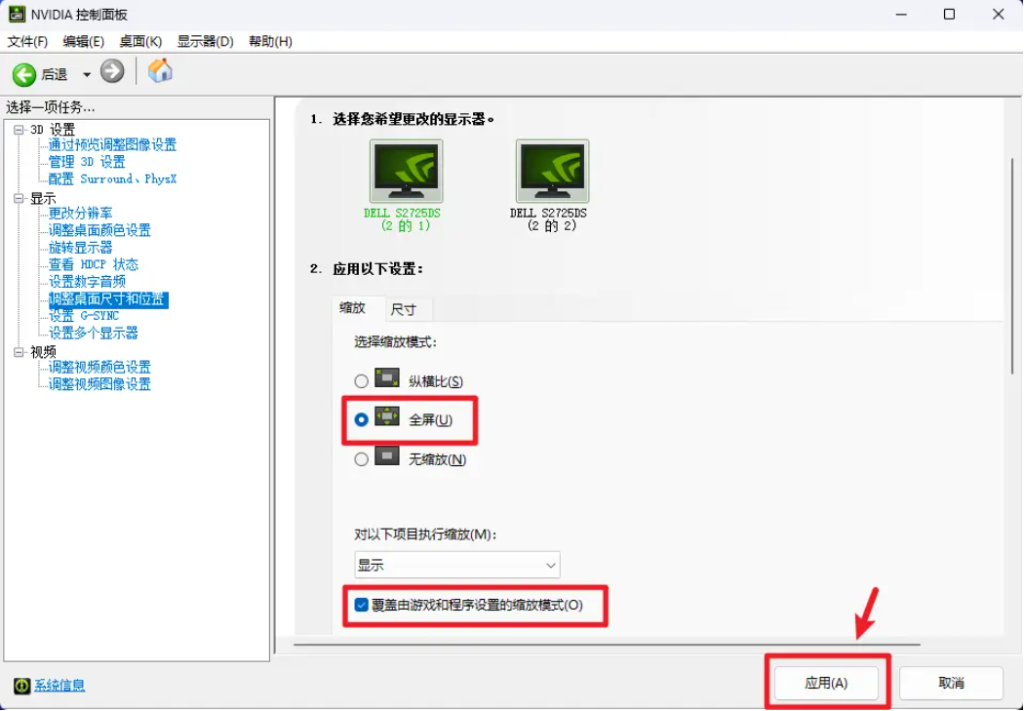
找到 显示 → 调整桌面大小和位置。
在「缩放」选项中选择全屏并勾选覆盖由游戏和程序设置的缩放模式后点击应用即可。
注:若没有相关设置,请将您的笔记本设置为独显直连模式;
设置完后返回工具点击一键设置即可
A卡
右键桌面 → 打开 AMD Radeon 设置 或 AMD Software: Adrenalin Edition
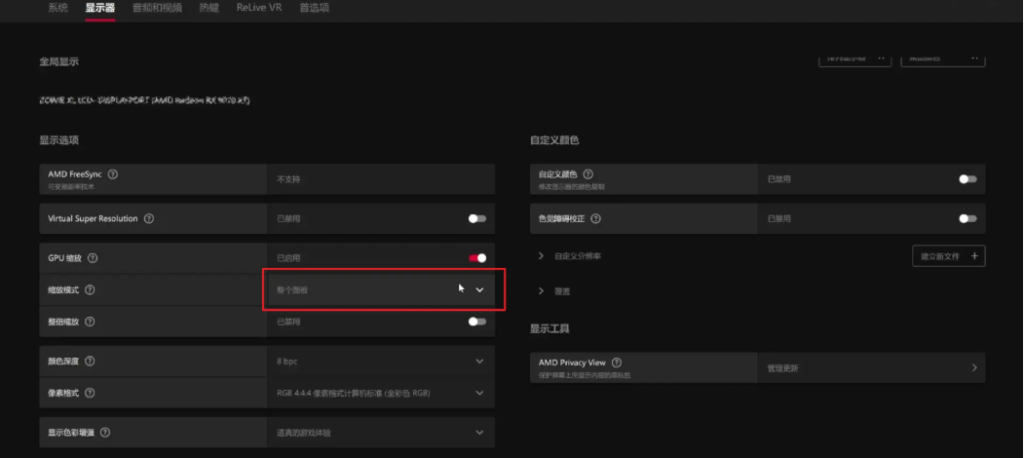
进入显示(Display) 选项卡,找到缩放模式(Scaling Mode),选择整个面板(Full Panel)
若未生效,可在GPU缩放 (GPU Scaling)中开启。
点开自定义分辨率,点击建立新文件
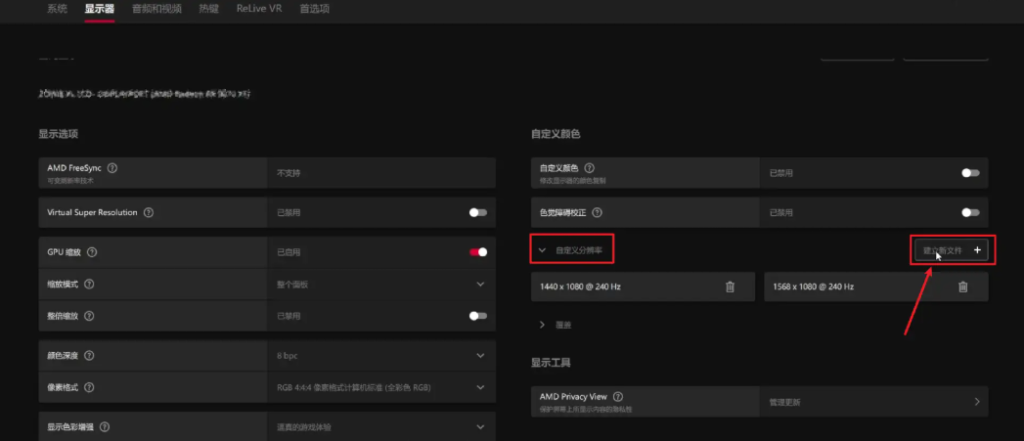
这里不同屏幕规格推荐创建如下分辨率
| 原生规格 | 锁定宽度 4:3(维持清晰度,可能会不兼容黑屏) | 锁定高度 4:3(适当降低清晰度,兼容性好) |
| 1K (1920×1080) | 1920×1440 | 1440×1080 |
| 2K (2560×1440) | 2560×1920 | 1920×1440 |
| 2.5K (2560×1600) | 2560×1920 | 2133×1600 |
| 4K (3840×2160) | 3840×2880 | 2880×2160 |
时序标准选择减少消隐
修改好后点击创建按钮